

Скорость — это новая валюта в работе с информацией. Когда у вас за день случается двадцать переписок с командой, тридцать заметок по проектам и десяток скриншотов для документации, любая лишняя секунда умножается на эти цифры и превращается в потерянные часы. Особенно это касается аннотаций — тех самых стрелочек, кружков и подписей, которые объясняют коллегам, на что именно смотреть. Когда инструмент для разметки лежит под рукой и работает на одном дыхании, рабочий процесс ощутимо ускоряется.
Сегодняшний обзор посвящён девяти программам, которые делают всё это быстро и без лишних кликов. Здесь нет тяжёлых рекордеров и переусложнённых редакторов — только инструменты, заточенные под жанр «сделал, подписал, отправил». Постарался собрать варианты под разные привычки и устройства, чтобы каждый нашёл свой ритм работы со скриншотами. По каждому пункту дам честные плюсы и минусы — без рекламной шелухи и без замалчивания ограничений.
1. ClipLoader
ClipLoader — программа, которая буквально заточена под скорость. От нажатия горячей клавиши до готовой ссылки на снимок проходит несколько секунд: захват, мини-редактор для аннотаций, автоматическая отправка в облако. Внутри есть всё нужное для разметки: стрелки, рамки, текст, маркер, размытие чувствительной информации. Если вы хотите скачать скриншотер бесплатно и не тратить время на изучение десятков опций — ClipLoader будет одним из самых удобных кандидатов.
Особенно удобно реализована работа с аннотациями: панель инструментов открывается рядом со снимком, а не где-то в углу экрана, и большинство действий имеют собственную горячую клавишу. Программа русифицирована полностью, причём перевод сделан грамотно, без машинных корявостей. Скриншот можно сохранить локально или передать через сгенерированную ссылку — оба сценария одинаково быстрые. Для тех, кто работает с большим количеством снимков в день, такая экономия времени превращается в реальный плюс к продуктивности.
Плюсы:
-
Минимум кликов от захвата до готовой ссылки
-
Удобная панель аннотаций с горячими клавишами
-
Полностью на русском языке
-
Бесплатно и без водяных знаков
-
Стабильная автоматическая загрузка в облако

2. Markup Hero
Markup Hero делает упор именно на аннотации и совместную работу с ними. После захвата открывается редактор с интуитивными инструментами: стрелки с автоматической ориентацией, текст с возможностью изменения шрифта, маркер, рамки, нумерация. Все аннотации сохраняются как редактируемые слои, и через неделю вы можете вернуться к снимку и поменять подпись или цвет стрелки. Эта особенность отличает программу от большинства классических скриншотеров, где разметка «вшивается» в изображение навсегда.
Сервис умеет работать с разными типами файлов — не только скриншотами, но и PDF, изображениями с диска, скриншотами браузера. Бесплатная версия даёт базовый функционал, а Pro открывает командную работу и расширенное хранилище. Из минусов — интерфейс только на английском, и для активной работы нужен стабильный интернет. Зато сервис активно развивается, и новые функции для коллективной работы появляются регулярно.
Плюсы:
-
Редактируемые аннотации, сохранённые как слои
-
Поддержка PDF, изображений и скриншотов в одном сервисе
-
Командная работа и комментарии
-
Кросс-платформенность
Минусы:
-
Только английский интерфейс
-
Зависимость от интернета
-
Полный функционал — в платной версии

3. AnnotateScreen
AnnotateScreen — узкоспециализированный онлайн-сервис, заточенный именно под быструю разметку скриншотов. Не нужно ничего устанавливать: открываете сайт, делаете снимок системными средствами и вставляете его в редактор сервиса. После этого добавляете аннотации привычными инструментами и получаете готовое изображение либо ссылку для шаринга. Удобный вариант для ноутбуков с ограничениями по установке стороннего софта — например, корпоративных машин с жёсткими политиками.
Сервис удобен для разовых задач и для людей, которые не любят устанавливать дополнительный софт. Он бесплатный, не оставляет водяных знаков и работает в любом современном браузере. Из ограничений — нет встроенного захвата экрана, всё приходится делать вручную, плюс отсутствует история и облачное хранилище в полном смысле слова. Тем не менее как «второй инструмент» для случаев, когда основной недоступен, AnnotateScreen хорошо выручает.
Плюсы:
-
Не требует установки — работает в браузере
-
Простой и понятный набор инструментов
-
Бесплатно и без водяных знаков
-
Кросс-платформенный
Минусы:
-
Нет встроенного механизма захвата экрана
-
Отсутствует история и облачное хранилище
-
Зависимость от стабильности сайта сервиса

4. Awesome Screenshot
Awesome Screenshot — гибрид браузерного расширения и десктопной программы, в котором аннотации сделаны действительно удобно. После захвата страницы или области открывается редактор с привычными инструментами: стрелки, выделение, размытие, нумерация шагов, иконки. Особенно полезна возможность делать «длинные» скриншоты прокруткой — программа сама собирает страницу в одно изображение. Дополнительно есть удобный режим выделения с автоматическим распознаванием границ блоков веб-страницы.
Расширение бесплатное в базовой версии, а Pro открывает запись видео и расширенное облако. Awesome Screenshot хорошо подходит маркетологам и SMM-специалистам, которые часто работают со скриншотами сайтов и нуждаются в быстрой разметке. Минус — за пределами браузера функционал ограничен, и для скриншотов системных окон нужно другое приложение. Также стоит учитывать, что обновления Chrome или Firefox иногда временно ломают функциональность расширения.
Плюсы:
-
Удобное расширение для Chrome и Firefox
-
Длинные скриншоты с прокруткой
-
Современный редактор аннотаций
-
Облако и шаринг через ссылку
Минусы:
-
Ограниченная работа за пределами браузера
-
Полные функции — в платной версии
-
Зависимость от обновлений браузера

5. Joxi
Joxi уже много лет считается одним из самых удобных бесплатных сервисов для быстрых скриншотов с аннотациями. После захвата открывается аккуратный редактор с полным набором инструментов: маркер, стрелки разных стилей, выделение прямоугольником и эллипсом, текст с выбором шрифта, размытие. Всё это собрано в одной панели и не отвлекает от основной задачи. Простота и предсказуемость интерфейса позволяют работать с программой буквально автоматически, не задумываясь о расположении кнопок.
Программа поддерживает все популярные ОС и предлагает собственное облачное хранилище с историей снимков. Бесплатная версия покрывает большинство задач, а корпоративные функции платные. Из ограничений отмечают скорость работы серверов в часы пик и лимит на бесплатное облако. Тем не менее как баланс возможностей и удобства Joxi остаётся одним из самых обсуждаемых российских скриншотеров.
Плюсы:
-
Аккуратный редактор и понятная панель
-
Облачная история снимков
-
Поддержка Windows, macOS и Linux
-
Бесплатная версия без водяных знаков
Минусы:
-
Скорость серверов колеблется
-
Платные корпоративные функции
-
Лимит на бесплатное хранилище

6. LightShot
LightShot — олдскульный, но всё ещё бойкий скриншотер с минималистичным редактором аннотаций. Программа моментально запускается после нажатия PrtSc, открывает выделение области, а вокруг него появляется тонкая панель с инструментами: карандаш, маркер, текст, стрелка, прямоугольник. Этого набора хватает для большинства повседневных задач. По скорости работы LightShot до сих пор остаётся одним из лидеров в своём классе — программа реагирует моментально даже на старых ноутбуках.
Скриншот можно сохранить локально, скопировать в буфер или загрузить на серверы LightShot и получить ссылку. Сервис бесплатный, без водяных знаков, но с одним нюансом — публичные ссылки иногда индексируются и попадают в чужие руки, поэтому для важных документов LightShot лучше не использовать. Зато для быстрых рабочих задач — отличный лёгкий инструмент. Дополнительная фишка — поиск похожих изображений прямо из приложения, что иногда выручает при подборе референсов.
Плюсы:
-
Очень быстрый запуск
-
Простой и понятный редактор
-
Бесплатно и без водяных знаков
-
Поддержка Windows и macOS
Минусы:
-
Минимум инструментов аннотаций
-
Публичность ссылок может стать проблемой
-
Нет записи видео

7. Monosnap
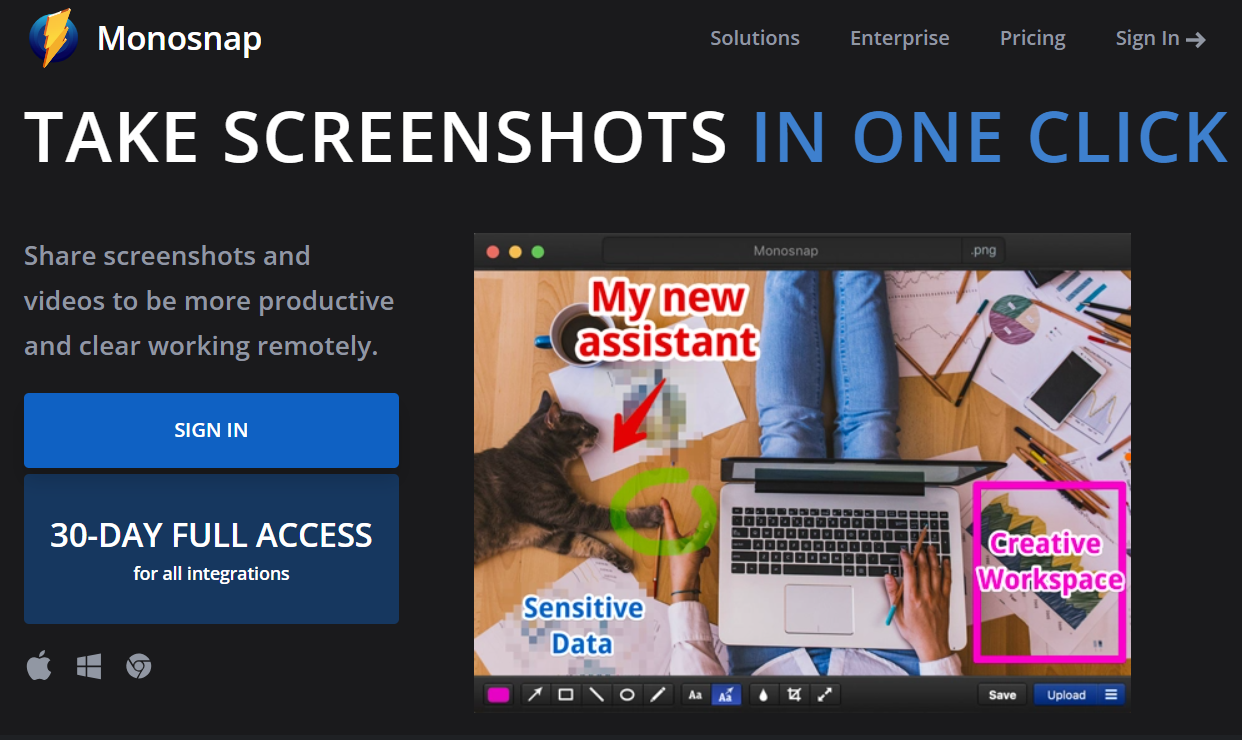
Monosnap делает аннотации стильно и аккуратно. Стрелки автоматически выравниваются под нужным углом, текст подсказывает шрифт и цвет, размытие применяется в один клик. Программа особенно нравится дизайнерам и продактам, которым важно, чтобы скриншоты выглядели опрятно и профессионально, а не как «нарисовано пятым классником». В сочетании с приятным минималистичным интерфейсом это даёт ощущение качественного дизайнерского продукта, а не «программистской утилиты».
Базовая версия бесплатна, продвинутые функции и командное облако работают по подписке. Monosnap есть для Windows, macOS и в виде Chrome-расширения. Локальная история снимков позволяет вернуться к недавним файлам без необходимости лезть в облако или папки на диске. Программа корректно работает с несколькими мониторами и поддерживает захват прокручивающихся окон в современных версиях.
Плюсы:
-
Эстетичный редактор и аккуратные аннотации
-
История недавних снимков
-
Кросс-платформенность
-
Базовая версия без водяных знаков
Минусы:
-
Командные функции — по подписке
-
Иногда подтормаживает
-
Ограниченное бесплатное облако
8. Snagit
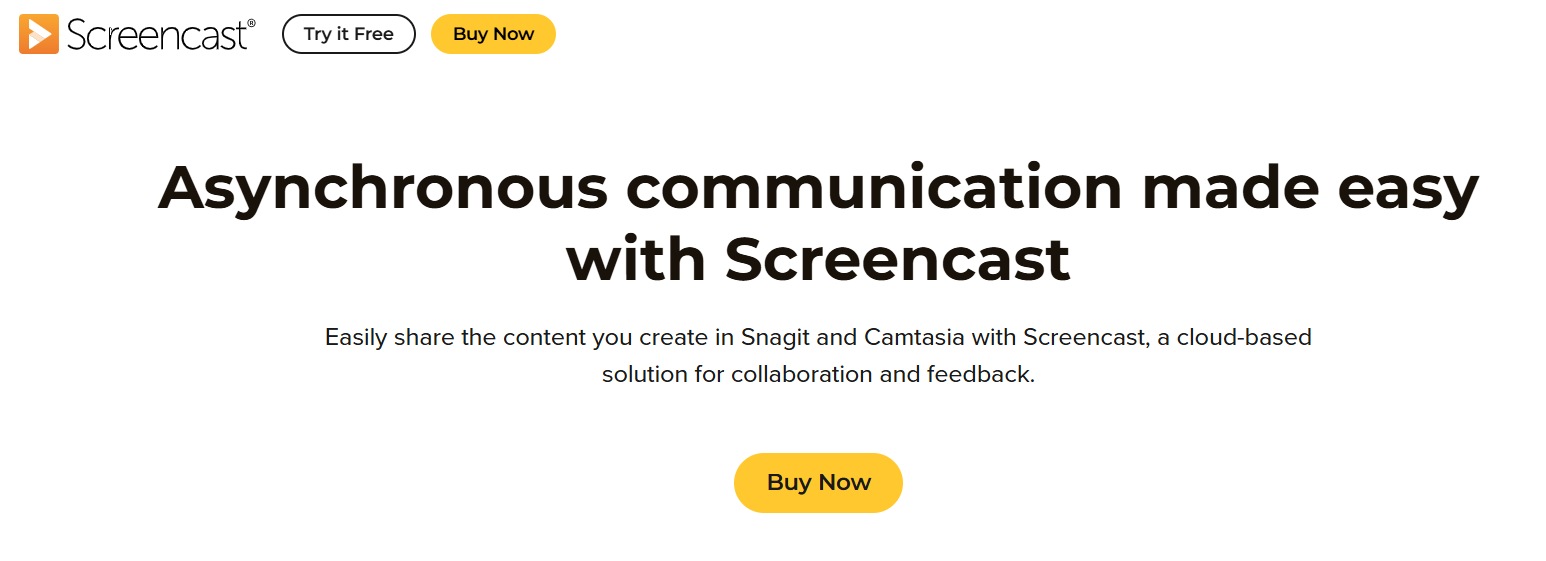
Snagit — премиум-решение для тех, кому важно качество аннотаций и кто готов за это платить. Редактор работает на уровне специализированного графического приложения: автоматическое распознавание объектов, шаблоны оформления, эффекты вроде «оторванной бумаги», тени и градиенты. Для документации и обучающих материалов — один из лучших инструментов на рынке. Особенно высоко его оценивают команды, которые ежедневно создают мануалы, инструкции и презентации.
Программа платная, с пробным периодом. Покупка лицензии из России сейчас осложнена, что снижает её доступность. Но в корпоративной среде Snagit окупается быстро за счёт времени, сэкономленного на составлении инструкций и презентаций. Кроме скриншотов он умеет записывать GIF-анимации и короткие видеоролики, что делает его универсальным инструментом для технической документации.
Плюсы:
-
Профессиональный уровень редактора
-
OCR и автозамена текста
-
Шаблоны и эффекты для документации
-
Запись GIF и коротких видео
Минусы:
-
Платная программа
-
Сложности с оплатой из России
-
Избыточен для бытовых задач
9. Скриншотер Mail.ru
Скриншотер Mail.ru — встроенный в облако Mail.ru инструмент для быстрых снимков с базовыми аннотациями. Программа удобна тем, что снимки автоматически сохраняются в облаке Mail.ru и доступны со всех устройств. Редактор предлагает основной набор: стрелки, маркер, текст, размытие. Этого хватает для повседневных задач большинства пользователей.
Программа полностью бесплатна, на русском языке и интегрирована с экосистемой Mail.ru. Из ограничений — для удобной работы желательна учётная запись в сервисе, а внешние пользователи иногда жалуются на интерфейс облака, который не всем по душе. Тем не менее как лёгкий и надёжный вариант для русскоязычной аудитории — вполне рабочая опция. Дополнительный плюс — российский хостинг, который не страдает от внешних блокировок и санкций.
Плюсы:
-
Полностью бесплатно и на русском
-
Автоматическое сохранение в облако Mail.ru
-
Простой и понятный интерфейс
-
Интеграция с почтой
Минусы:
-
Желательна учётная запись Mail.ru
-
Интерфейс облака на любителя
-
Без расширенных функций

Как выжать из скриншотера максимум скорости
Главный секрет быстрой работы со скриншотами — горячие клавиши. Любая программа из этого обзора умеет вызываться нажатием одной комбинации, и если вы тратите минуту на поиск иконки в трее — вы используете программу неправильно. Настройте удобную клавишу под захват области, потренируйтесь делать снимок и базовую аннотацию за десять секунд, и через неделю это войдёт в привычку. Эта самая привычка экономит часы в месяц.
Второй секрет — не плодите инструменты. Когда у вас одна программа под скриншоты в работе, одна для презентаций и одна для скриншотов «на потом», вы тратите время на переключение между ними. Лучше выбрать один универсальный вариант (ClipLoader, Joxi, Monosnap — хорошие кандидаты) и довести работу с ним до автоматизма. Скорость в работе со скриншотами — это не про мощность программы, а про ваше владение ею.
Итожим без длинных предисловий
Быстрые скриншоты с аннотациями — это не отдельный жанр программ, а скорее способ работы. Любая программа из обзора может стать «быстрой», если вы настроите её под себя и привыкнете к горячим клавишам. Универсального чемпиона нет: дизайнерам подойдёт Monosnap, маркетологам — Awesome Screenshot, корпоративным пользователям — Joxi или ClipLoader, а адептам экстремальной кастомизации — что-то более серьёзное. И помните, что любой выбор обратим — программу всегда можно поменять, если она не зашла.
Не зацикливайтесь на одной программе на годы вперёд — рынок меняется быстро, и каждые пару лет появляются новые удобные решения. Раз в год полезно посмотреть, что появилось интересного, и при необходимости пересесть на свежий инструмент. Главное, чтобы программа работала на вашу скорость, а не отнимала её. И тогда любая рабочая задача со скриншотами будет занимать минимум времени.
- 77 просмотров